
 Windows
 macOS
macOS Android
 iOS
iOS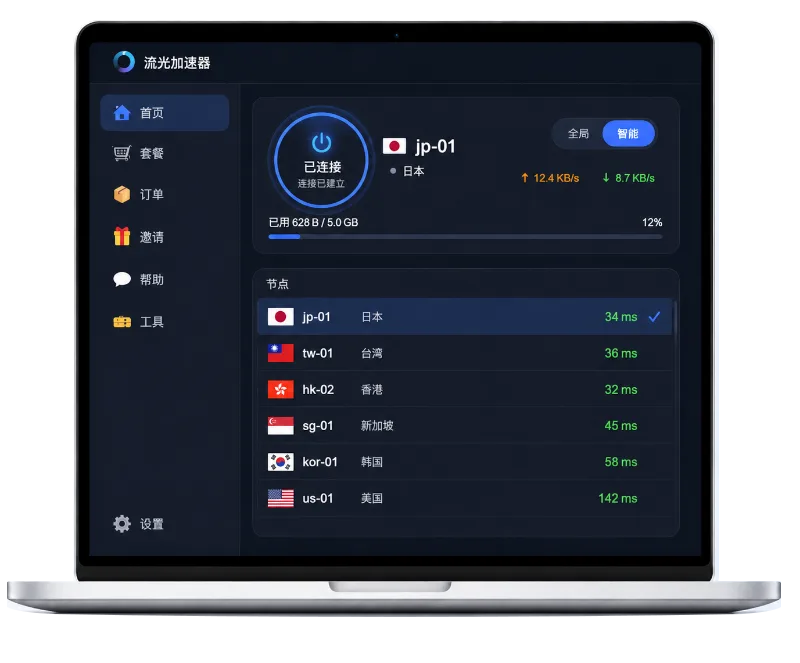
更新完成后,游戏从原本稳定变成延迟跳高,常见原因并不只有服务器负载。补丁可能改变资源下载方式、默认区域、网络协议或后台服务,也可能让路由器重新建立连接。要掌握游戏更新后延迟异常的排查方法,应先记录异常出现的时间、游戏模式、服务器区域和延迟变化,再逐项排除,而不是立即反复重装游戏。
一、先确认是延迟问题,还是帧率与设备问题
进入训练场或单人模式观察。如果画面本身流畅,但角色移动、射击判定出现延后,重点检查网络;如果画面每隔几秒停顿、音效断续,同时帧率下降,则要同时关注显卡驱动、温度和磁盘占用。
在多人对局中,延迟突然升高并伴随橡皮筋回弹,通常更接近网络抖动;画面整体慢但延迟数字稳定,可能是帧率或服务器处理速度问题。Windows 11 用户可打开任务管理器的“性能”页面,观察游戏运行时的CPU、GPU、内存和网络曲线,先把问题分类。
二、按顺序检查7项设置与线路
1. 暂停更新、同步和上传任务
关闭Xbox应用、游戏平台、网盘和系统更新的后台传输。部分程序会在游戏启动后继续校验文件或上传录像,尤其在上行带宽较小的家庭宽带中,更容易造成排队延迟。
- 在任务管理器中按网络使用量排序。
- 暂停OneDrive、Google Drive等同步程序,以及浏览器的大文件下载。
- 重新进入同一游戏模式,比较延迟是否恢复。
2. 核对游戏服务器区域
更新后,游戏可能恢复为“自动选择”或采用新的默认区域。查看游戏内的服务器列表、数据中心或匹配区域设置,优先选择地理距离较近且延迟稳定的区域。不要只看一次最低数值:稳定在约60毫秒通常比在40至160毫秒之间波动更适合实时对战。
3. 重启并检查路由器状态
先退出游戏,拔掉路由器电源约30秒,再重新接通并等待网络完全恢复。随后检查路由器是否开启了访客网络、流量限速或过于严格的家长控制。若家中多人同时观看高清视频,暂停其他设备后再测试,可判断是否存在带宽竞争。
4. 对比有线连接与无线频段
条件允许时,用网线把电脑或主机直接接到路由器。若有线正常、无线异常,应检查设备与路由器距离、墙体遮挡和信道拥堵。5GHz无线通常速度更高、干扰较少,但穿墙能力弱;2.4GHz覆盖更远,却更容易受邻近设备影响。此项对排查无线丢包率特别有效。
5. 更换DNS,但不要把它当作降延迟万能解
DNS主要负责把域名解析为地址,通常只影响登录、匹配或首次连接速度,不会直接降低已经建立连接后的游戏延迟。可以在系统网络设置中临时改用运营商提供的地址,或使用可信的公共DNS,然后重新启动游戏进行对比。若只有登录变快、对局延迟不变,就说明问题不在DNS。
6. 检查IPv6、NAT和防火墙
主机游戏中,NAT类型会影响组队、语音和连接建立。查看路由器管理页面及游戏网络状态,记录是否从开放或中等状态变为严格状态。不要随意关闭防火墙;应先确认游戏程序和启动器被允许通过专用网络。若关闭IPv6后反而恢复,可能是运营商或路由器的IPv6线路不稳定,建议保留记录后咨询网络服务商。
7. 排查代理、加速器与实际线路
VPN、系统代理和游戏加速器会改变出口节点。关闭它们测试一次,再在同一时段开启测试,才能判断是本地线路还是中转线路造成异常。Windows中可打开命令提示符,使用“ping 游戏服务器地址”观察延迟波动;再使用“tracert 游戏服务器地址”查看在哪一跳开始明显升高。需要注意,部分服务器会限制ICMP响应,因此测试结果只能作为参考。
三、用对照测试锁定责任范围
建议建立三组对照:同一设备连接手机热点、同一家庭网络运行其他在线游戏、同一游戏更换服务器区域。若手机热点正常而家庭宽带异常,重点检查路由器、运营商线路或宽带拥塞;若所有网络都异常,检查设备设置和游戏客户端;若只有某个区域异常,则更可能是该区域服务器或跨网线路问题。
还可以记录连续约10分钟的延迟、丢包率和网络抖动。偶发一次高值不一定代表故障,持续波动或出现成片丢包才更值得处理。把时间、区域、连接方式和测试结果整理好,再向运营商或游戏客服反馈,比只说“很卡”更容易获得有效回应。
四、避免排查中的常见误区
- 不要一看到延迟升高就删除游戏,先确认后台下载是否仍在运行。
- 不要频繁修改多个设置,否则无法判断哪个变化产生了影响。
- 不要把画质调低当作网络修复方案;它只能改善帧率,不能消除线路丢包。
- 不要公开路由器管理密码、完整公网地址或账号信息。
常见问题
更新后只有晚上延迟异常,正常吗?
可能与晚间家庭宽带拥塞、无线设备增多或跨网线路负载有关。可分别用网线和手机热点测试,并记录多个时段结果。
改DNS后延迟仍然很高怎么办?
这是常见情况,因为DNS不负责持续传输对局数据。应转向检查服务器区域、丢包率、路由器和实际线路。
游戏显示延迟正常,但操作仍然迟钝是什么原因?
可能是网络抖动、帧率不稳、显示器延迟或服务器处理异常。同步观察帧时间、GPU占用和网络曲线,不要只看一个延迟数字。

什么时候应该联系运营商?
当多个设备在同一时段出现丢包,且重启路由器、关闭后台流量后仍未改善,就应提交线路测试记录,请运营商检查入户线路和区域网络。
总的来说,游戏更新后延迟异常的排查方法应当遵循“先分辨现象,再做单变量测试,最后核对线路”的顺序。完成以上七项检查后,通常可以明确问题主要来自游戏区域、家庭网络、外部线路,还是设备本身。